这个功能就是:裁剪。
没错,我所说的「裁剪」,就是PPT中这个并不是很起眼的操作——

说不起眼,是因为貌似人人都会用,哪怕你是刚开始学PPT,也知道能用这个操作裁掉图片右下角的水印。
其实「裁剪」用好了,简单粗暴有疗效,能够解决很多问题!
不信?来,看好了。
❶ 裁剪×一图多取
比如从一张高清大图中,可以裁剪出不同的区域,而且一张图中元素变化越多,提取的角度也就更多,风格也会更多变,应用的领域也会更广泛。
比如下面这张图:


这张图本身质量就很不错,不论是做封面还是转场,或者做全图型,都很适用。


但这张图只有这一种使用方式呢?
当然不是!
比如,可以随便裁剪出五块:

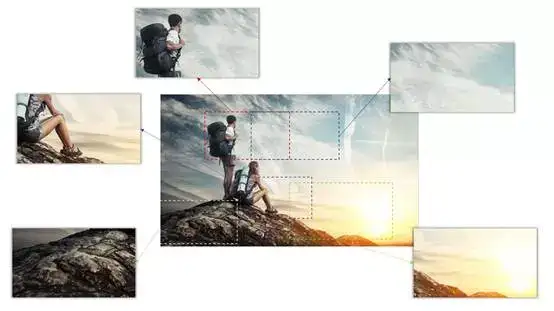
然后,任何一小块都可以做一张PPT出来——







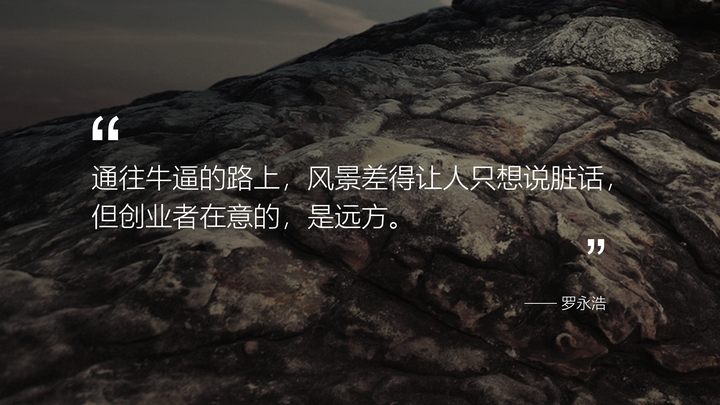

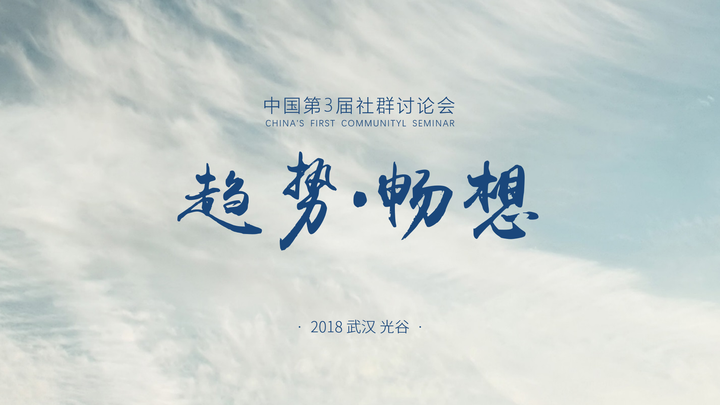
瞧,如果你没有看过原图,你能看出这些其实都是一张图做出来的吗?


❷ 裁剪×千形百状
做设计的时候,图片不会总是四方四正的,经常是要裁剪成各种特殊的形状,比如圆形、平行四边形、三角形等。
初学者阶段,我根本不知道PPT自己就可以裁剪,我还专门先在PS中裁剪,然后再存为png格式,然后再导入PPT……更杯具的是,如果想修改裁剪区域,我还得再找到原图,再导入PS,再存png,再导入……就这样子子孙孙无穷尽也……
从Office2010开始,裁剪按钮下方多了一个倒立的小三角。
点击小三角形,会有下拉菜单,第二个选项为“裁剪为形状”,点开后会出现很多不同的形状。

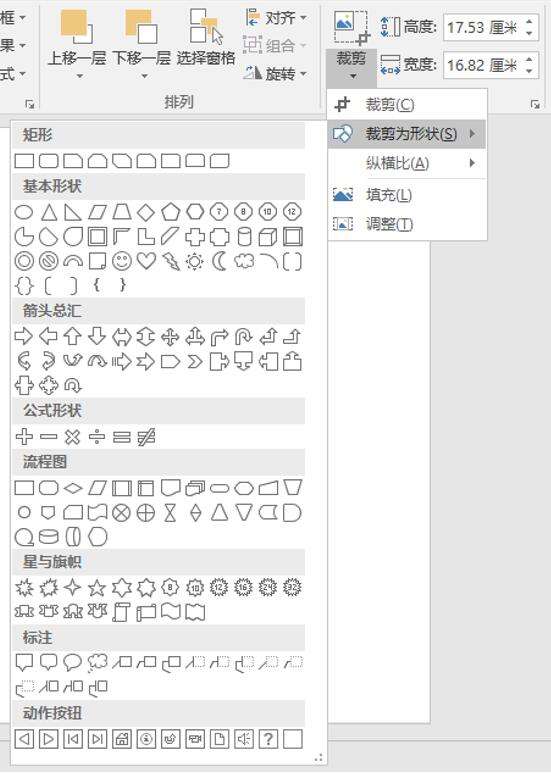
只要在其中选择你所需要的图形,即可将图片裁剪为相应形状。
比如说,裁剪为“圆形”——

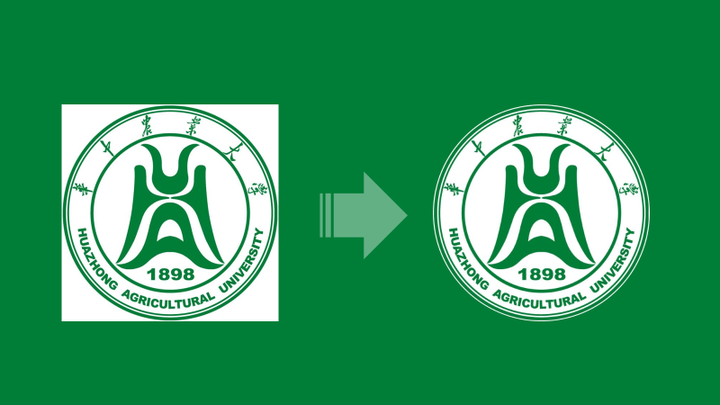
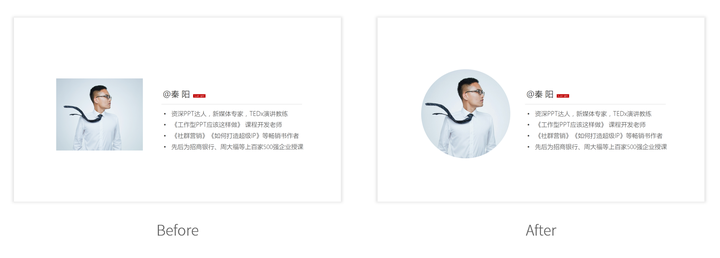
尤其是人物介绍,把人物照片裁剪成圆形,马上不一样!
感受一下:

而且裁剪在团队介绍中可以起到更重要的作用,比如三张照片的比例尺寸严重不统一,这可如何是好?


使用裁剪即可实现统一,营造整齐的感觉:


统一,才有气势对不对!

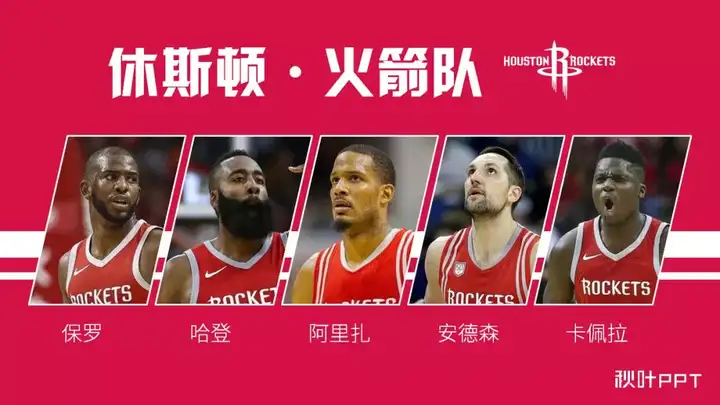
除了圆形,还有很多形状可以裁剪,比如,裁剪为三角形——


你还可以试试六边形、梯形、平行四边形……

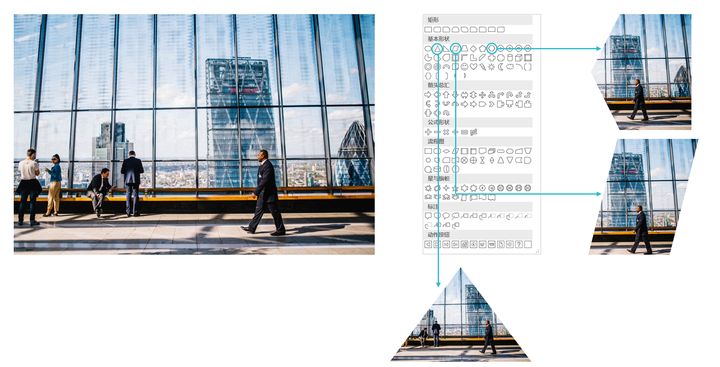
随便一个放到页面上,都可以做成颇具设计感的页面,对不对?

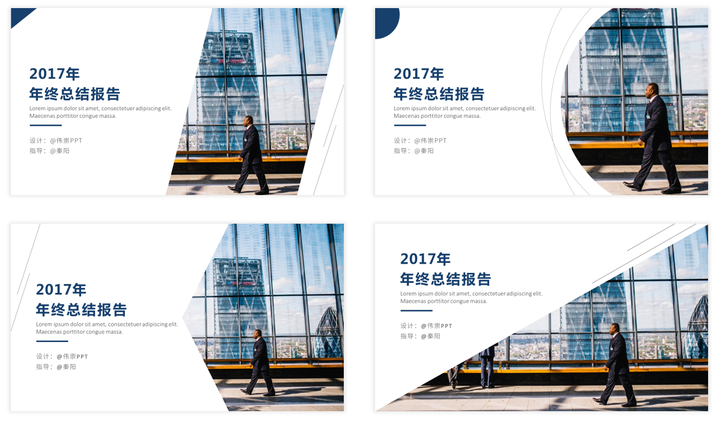
所以用一张图做一套模板是不是也完全没有问题?

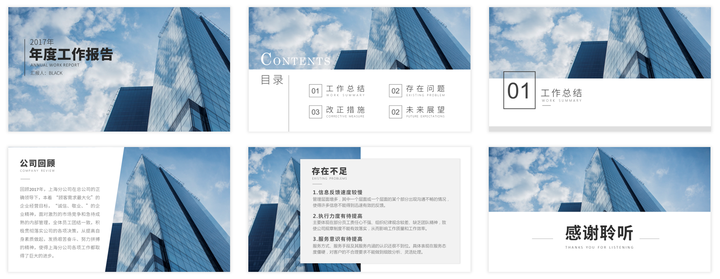
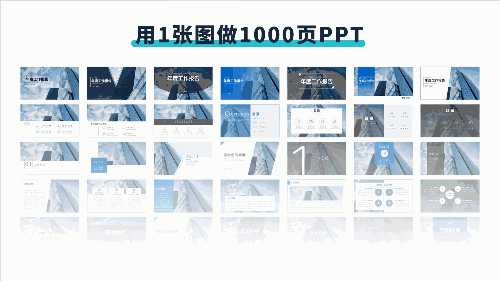
来,加个平滑切换,简直不要太炫:

❸ 裁剪×东裁西补