如果你经常做PPT,一定会遇到这样一个头疼的事情:由于PPT的比例是16:9、4:3等比例,但我们在网上搜到的素材,有时候比例不同,带来很大的麻烦。
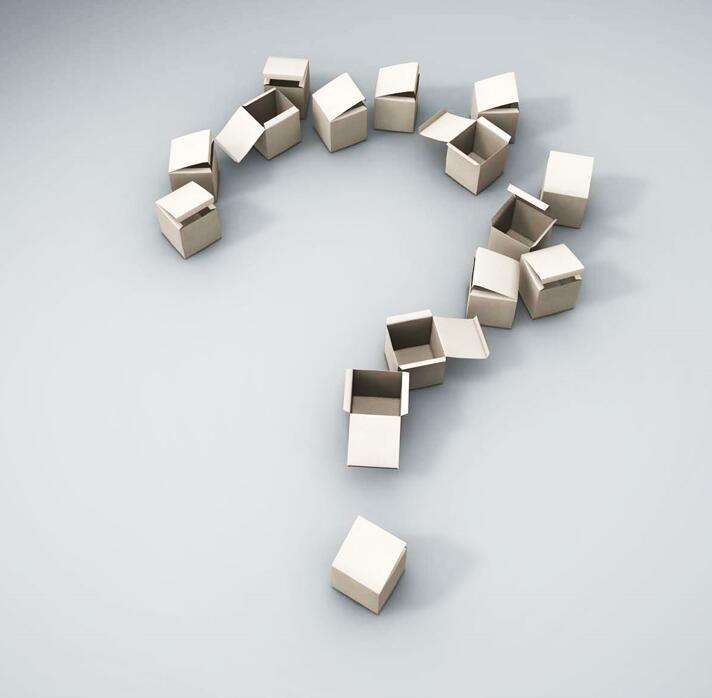




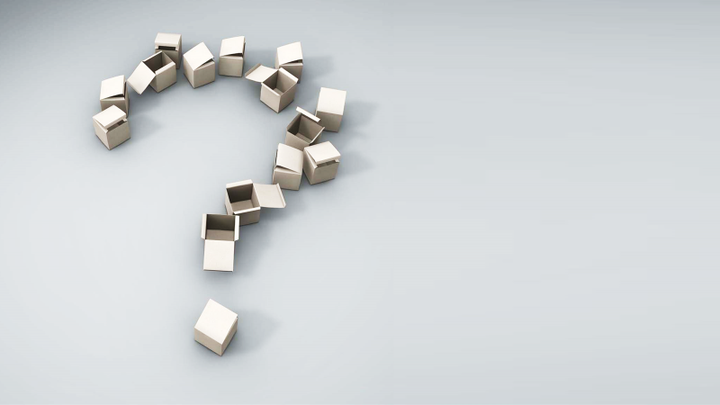









比如在网上搜到这样一张图:
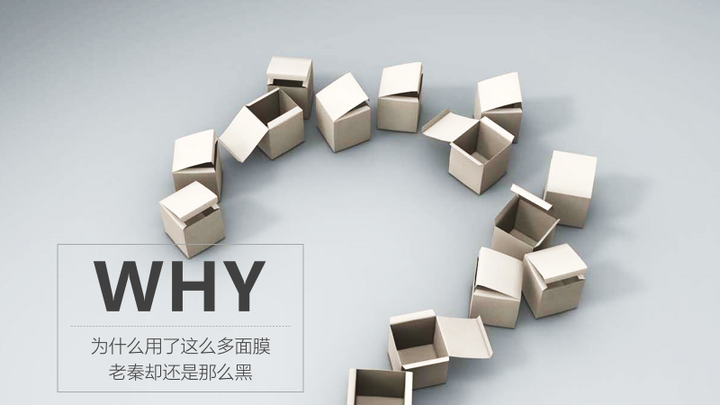
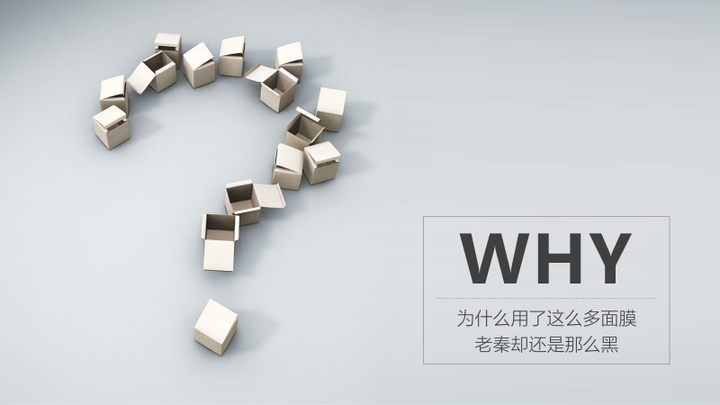
如果按照之前我们的方法,等比例放大并裁剪,那么结果成为这样——
一方面图片中盒子组成的问号不完整了,看起来会很怪异,另一方面页面上显得比较满,文字的位置受很大限制。
因为这个问题,我还曾专门用PS来处理图片,处理好再导入PPT。
但是,后来我又学到这样一招……
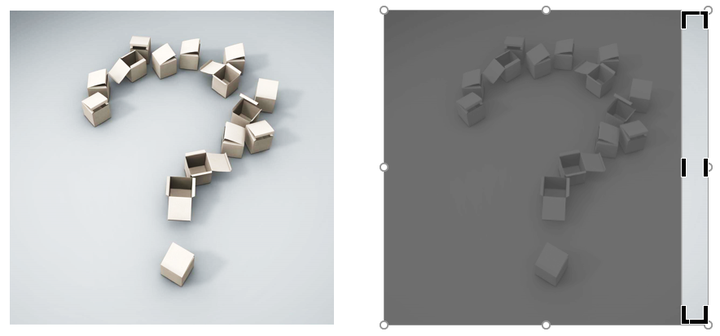
将原图复制一张出来,然后将第二张进行裁剪,需要补充的一侧裁剪出一块出来。
裁剪得到的这个一小条有什么作用呢?
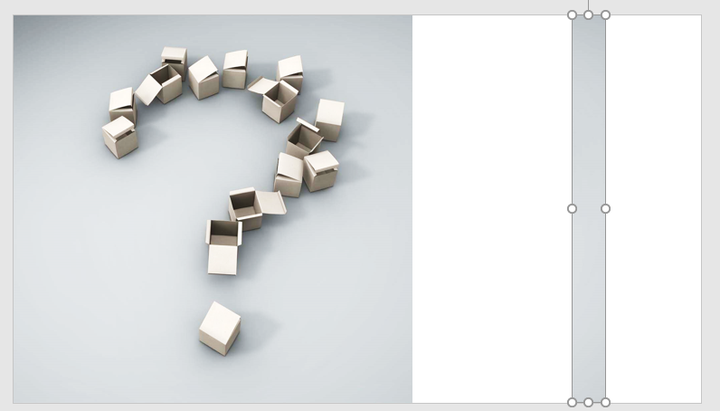
把这一条图片左右拉大,填满空白。然后就会看到神奇的一幕——
于是就这样,简单两下子,这一页PPT也就可以完美竣工了——
毫无违和感啊有木有!
Get到新技能了吗?
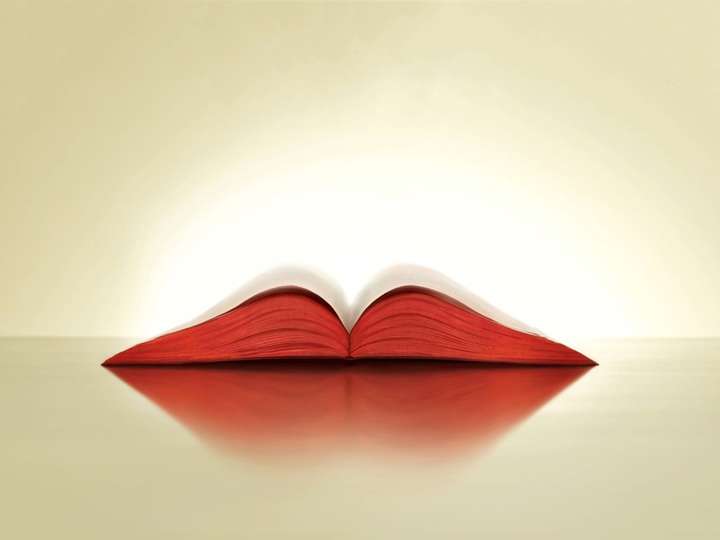
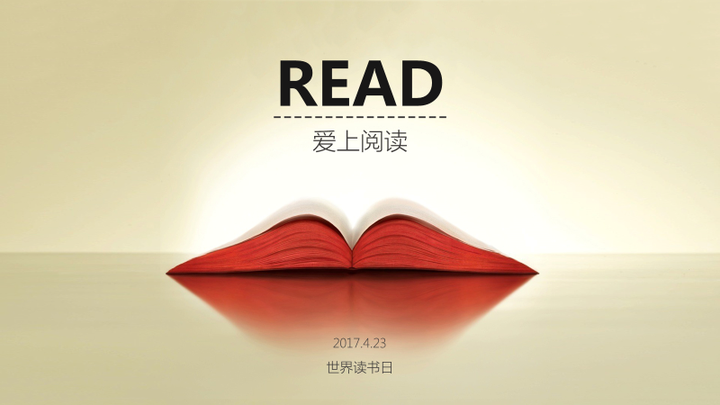
再比如在读书日,要做一张「爱上阅读」主题,找到这样一张好图——
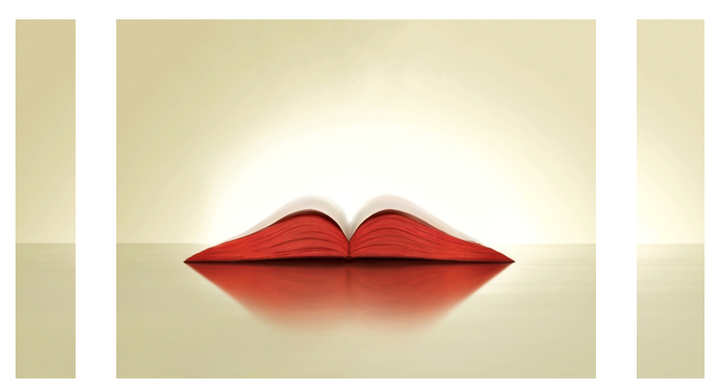
但是比例不符啊。没关系,裁剪左右两侧——
拉伸,加字——
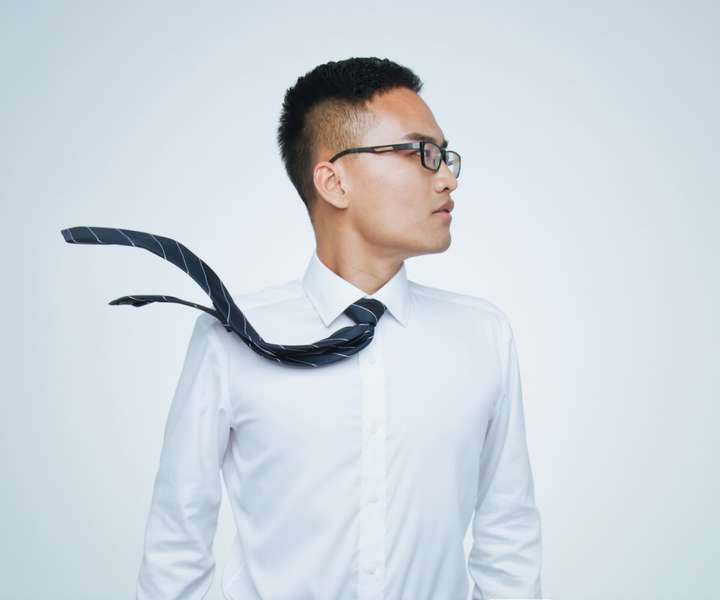
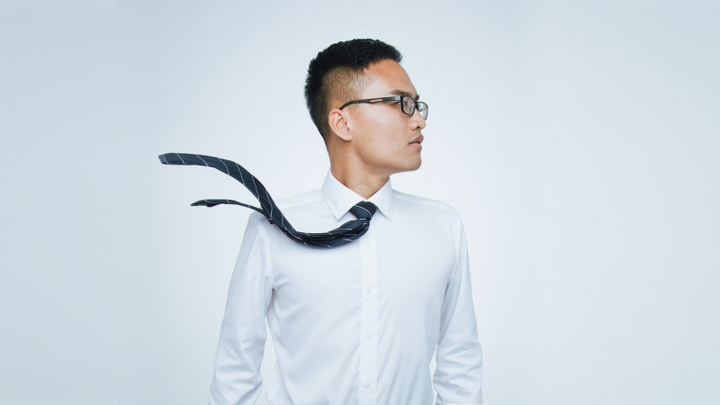
当然了,遇到一些背景稍复杂的,也有失灵的时候,比如这张照片——
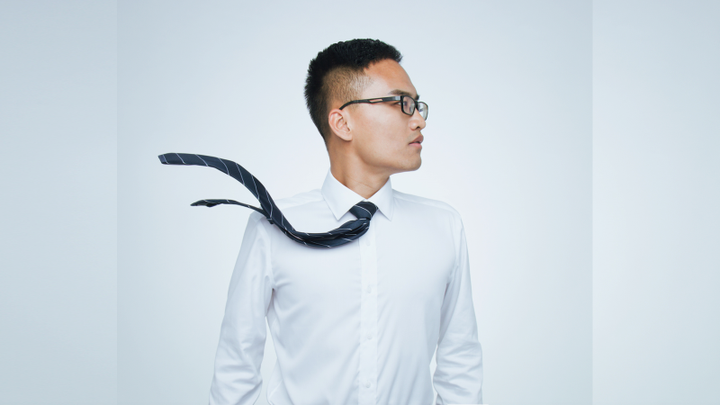
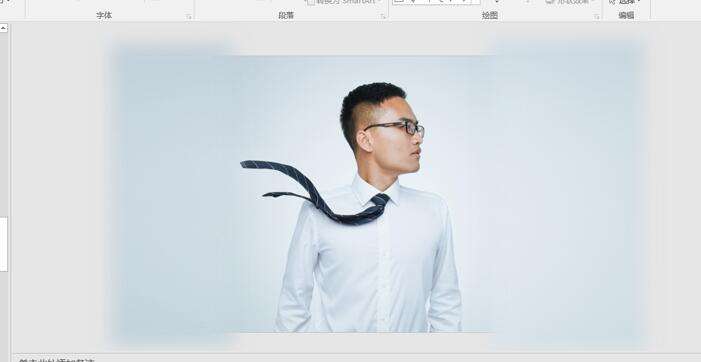
把老秦的装逼照片放到PPT中,由于比例不一致,所以按照上面讲述的方法实施后,结果是这样的——
可以看到由于照片背景渐变色比较丰富,填补后并不能实现想要的效果。
那该如何是好?
来,再来个加强版——
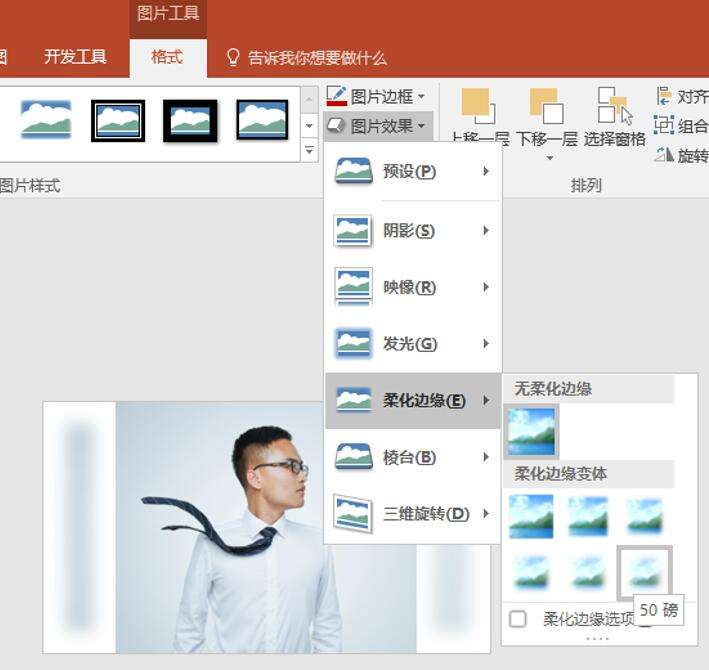
把用于填补的两块同时选中,在【图片工具-格式】中选择【图片效果】-【柔化边缘】。可以根据照片的情况选择合适的柔化程度,本案例选择了「50磅」。(在下方的「柔化边缘选项」中还可以调节其他参数)
柔化之后,两块填补图片可见的部分缩小了,没事,大胆拉伸放大,结果是这样的——
此时,在播放状态看一下——
完美!