



相信大部分人都没有用过【幻灯片母版】这个功能,或者之前没有仔细研究过,觉得这个功能太难用了,那怎样正确使用呢?
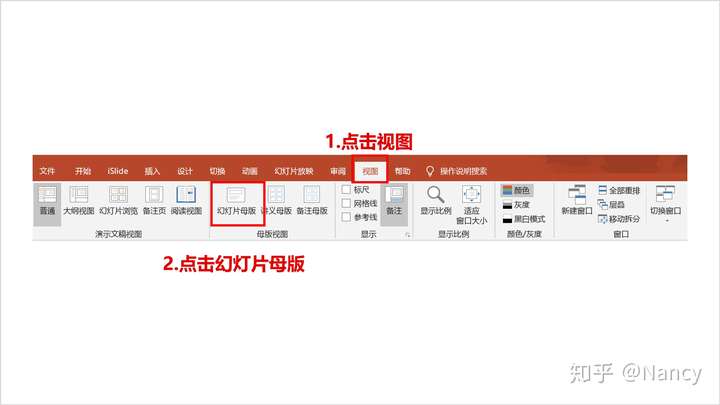
第一步:进入母版视图,相当于是幻灯片的后台

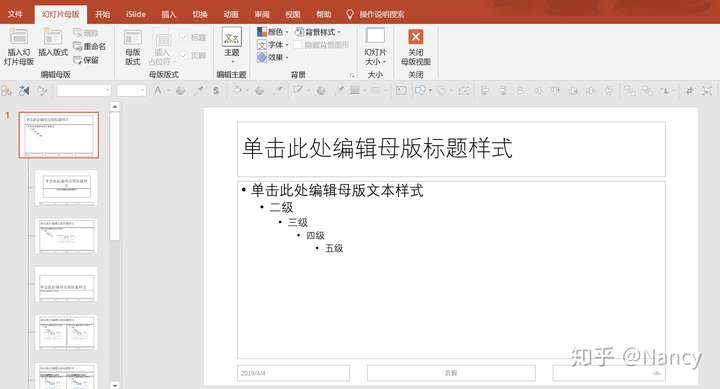
第二步:进入之后,会看到有很多有文本框的页面

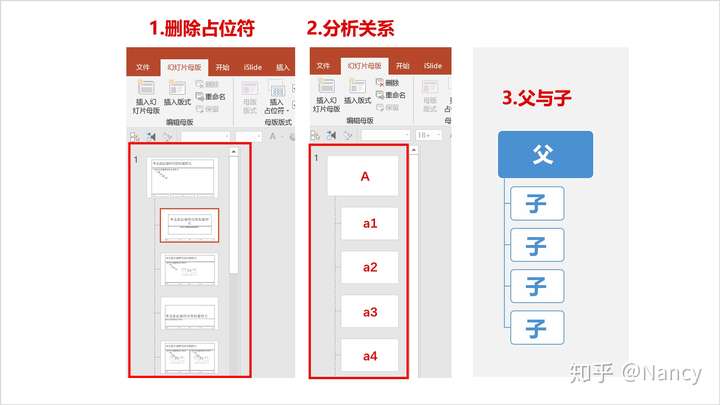
第三步:将页面上的文本框删除,留下5个干净的页面。
分析左面视图中页面之间的关系,可以看到最大的页面A,和下面4个小页面a1、a2、a3、a4有虚线连接。
通俗来讲,大页面A与小页面a1、a2、a3、a4就是父与子的关系。

那我们来看看两个页面有什么神奇之处。我们在【父】上放了个灯泡,发现【子】上面立刻也会出现灯泡。

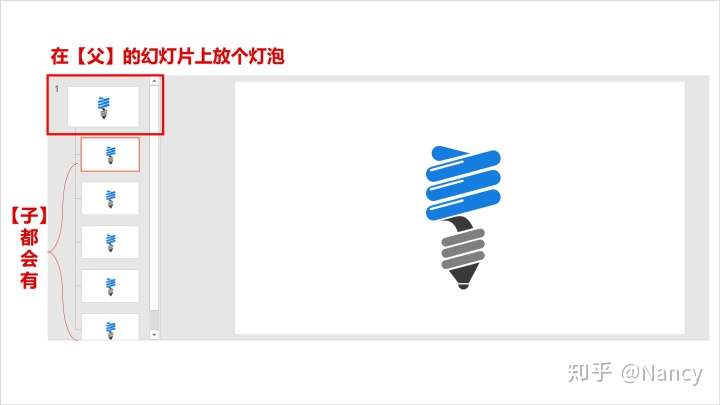
也就是说只要是【父】上有的元素,【子】上一定也会有,这有点像生物学上的遗传。
额。。。。如果是隐形基因(溜了溜了)
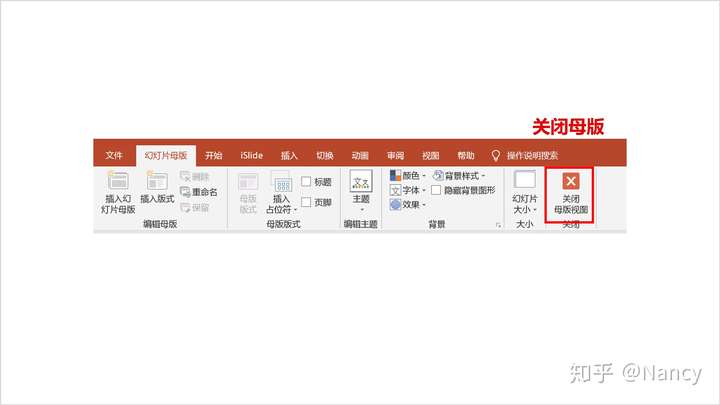
第四步:我们关闭母版视图,看看在幻灯片外面的操作效果。

插入新的幻灯片,发现插入的每一页都会有一个灯泡。

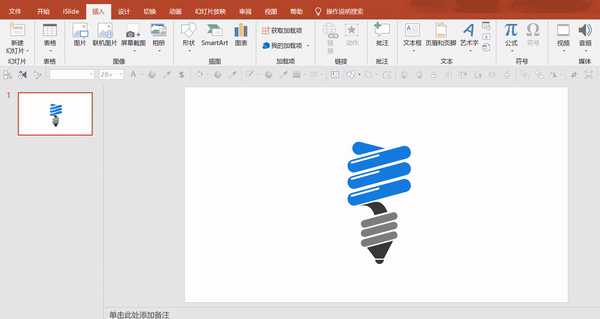
我们可以将这个【父】页面用在什么地方呢?比如领导说每一页都要放一个LOGO,而且都要放在右上角,假如我们有100页PPT,一页页加要5分钟,将LOGO放在【父】页面上,不到10秒,就搞定啦。
我们接着来看看【子】页面有啥神奇之处
有一天,我们做了一个PPT过渡页,总是不小心点击到后面的背景,挪动了很多次,好烦呀!有没有办法把背景固定下来?

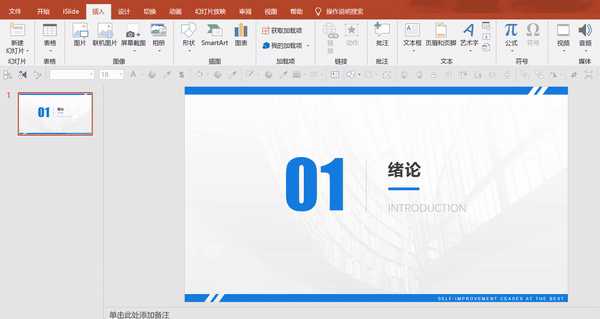
有的!
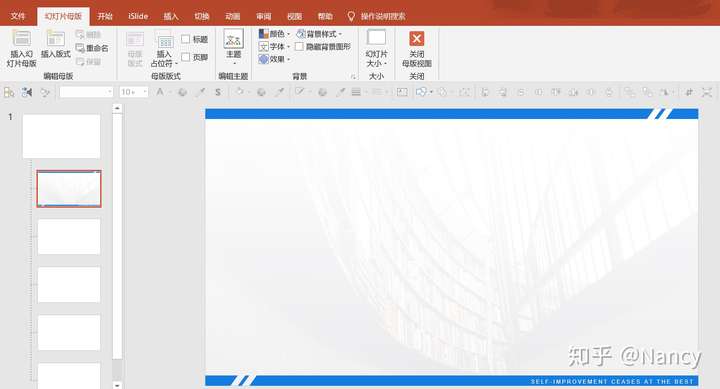
第一步:我们还是进入幻灯片母版视图,将我们要固定的背景放入任意一个【子】页面。

第二步:关闭母版视图,选择开始中新建幻灯片,找到我们建好的背景。

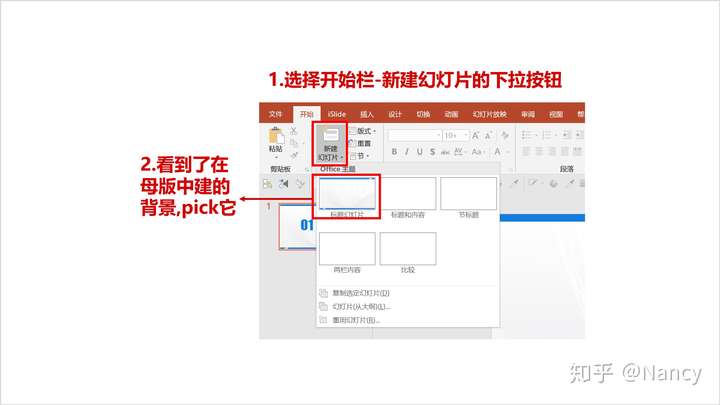
来个动图展示,背景动不了 了

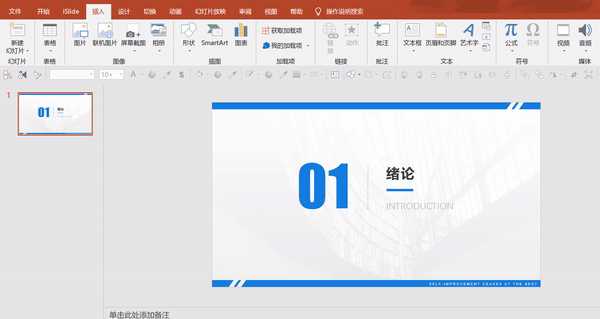
ps:这个技巧我们还可以用在制作内页上
假如,我们想制作像下面的页面,单击标题就可以添加文本,其他的元素要求不能挪动,我们该怎么办?

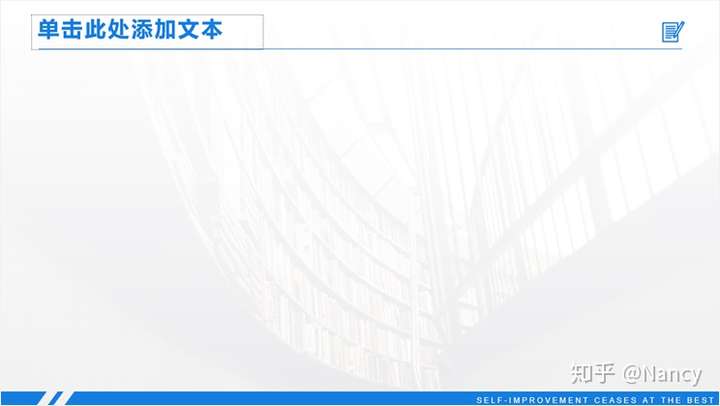
第一步:进入母版视图,将我们想要不能挪动的元素放入任意一个【子】页面

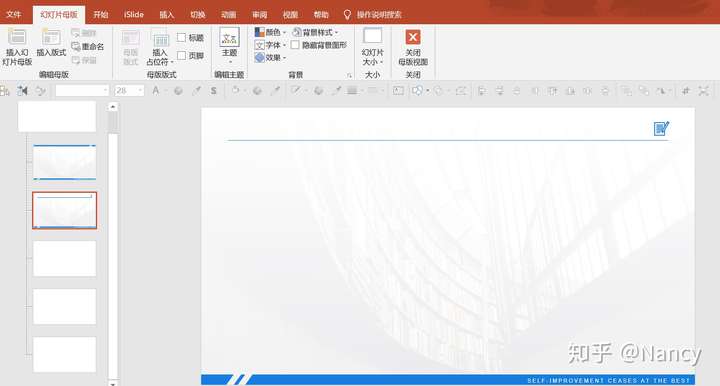
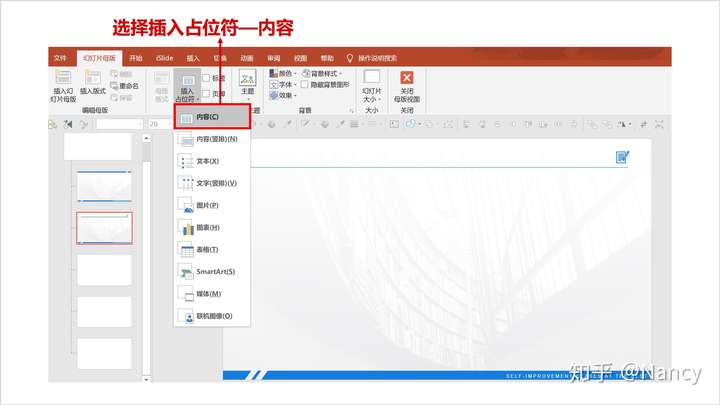
第二步:选择插入占位符—内容,插入一个文本框。

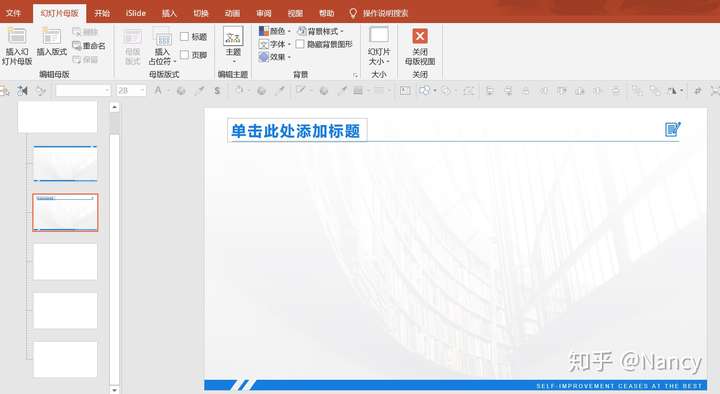
在文本框内写入:单击此处添加标题

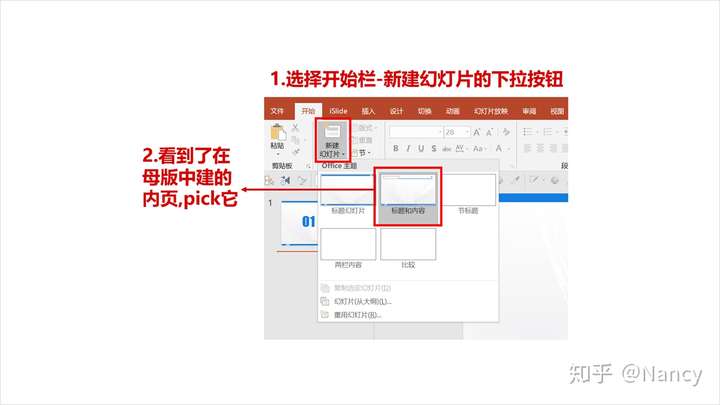
第三步:关闭母版视图,选择开始-新建幻灯片-标题和内容

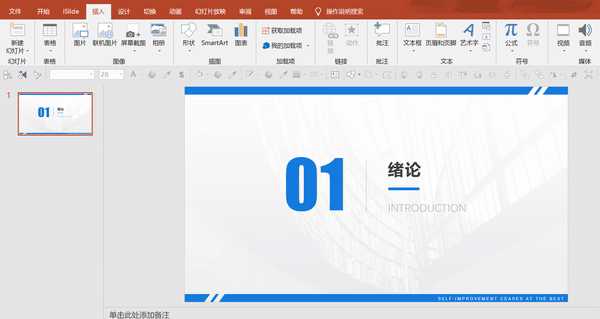
来个动图展示



我们在日常生活中会遇到用数学公式的情况,我们通常怎么插入数学公式呢?
对,百度各种公式,但是插入进来后却乱七八糟,不好调整,有没即快速又准确的插入方式呢?
有!
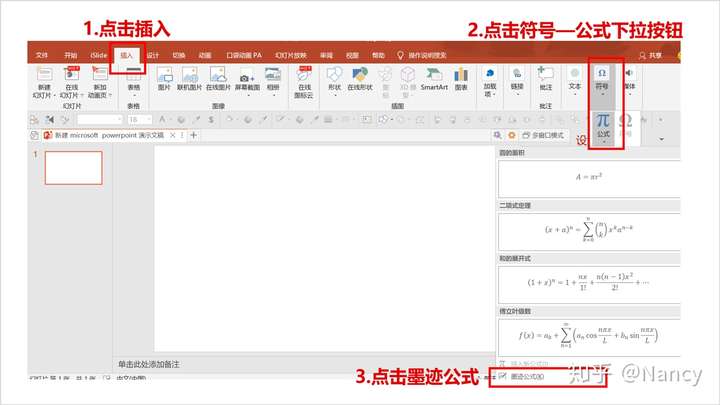
步骤一:点击插入-符号-墨迹公式

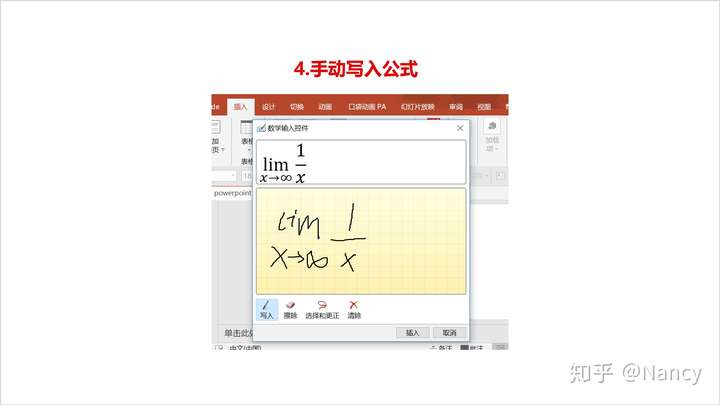
步骤二:我们可以自己手写入,嘿嘿,识别度还蛮高滴

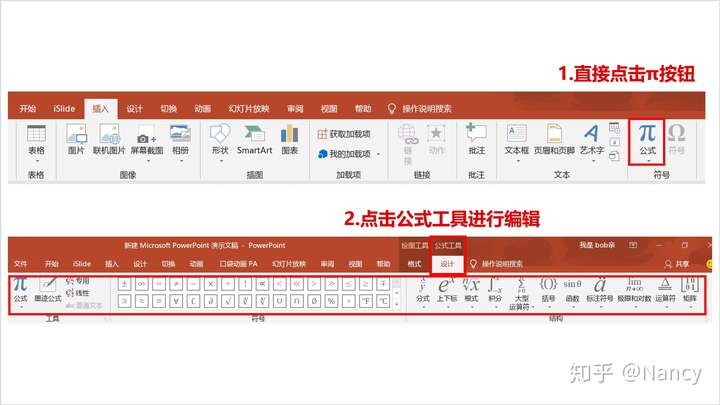
步骤三:我们还可以自己编辑公式,点击π-公式工具,功能很强大!



我们在PPT的过程中,通常会复制、剪切很多元素,我们在哪里可以找到他们?只能复制剪切一步吗?可不可以看到我复制剪切的后台,记录我的步骤,减少重复操作呢?
还是有滴!
第一步:进入剪切板后台:开始-剪切板右小箭头,看到了有剪切的多次记录

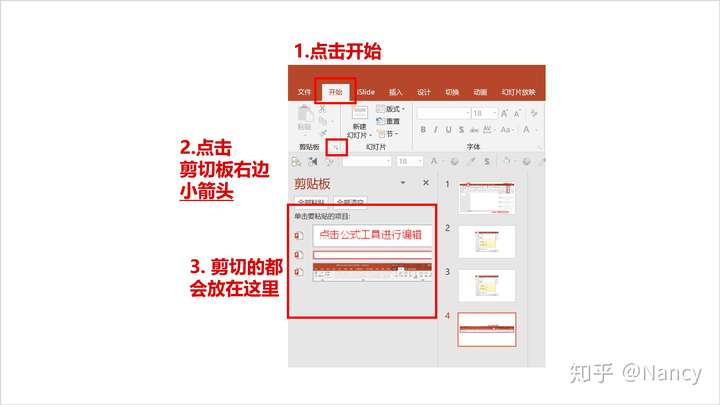
第二步:可以对剪切板中的元素选择粘贴或者删除

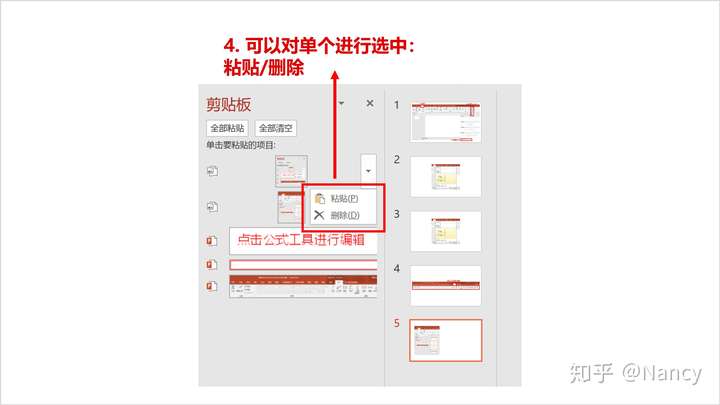
这样,再也不用担心复制剪切的东西找不到了,哈哈。
总结下今天分享的3个冷门但是实用的技巧:巧用母版、公式和剪切板。


最后,谢谢大家能够看到这里,如果你对PPT感兴趣,想了解更多高效实用的PPT技巧,
欢迎关注我的微信公众号:【P圈课堂】,回复“知乎福利”
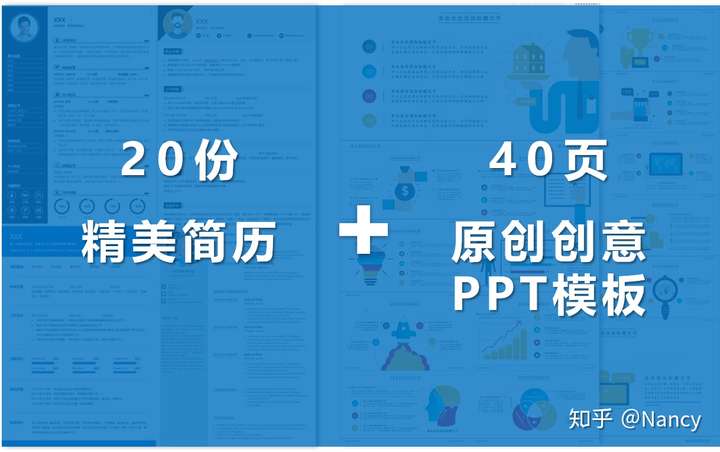
可以得到涵盖20个岗位的20份精美简历+40页的原创创意PPT模板,还有更多原创实用PPT教程,
等你来哦,不要白不要,哈哈

记得点赞哦,不然我会 哭的/(ㄒoㄒ)/~~。