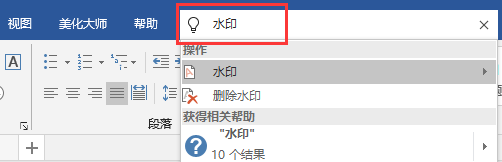
当我们想用某个功能,突然忘记在哪,不得不点击各个菜单栏查找,这时可以使用word自带的搜索功能,就是菜单栏右侧的搜索框。
例如搜“水印”,就可以搜到相关功能,鼠标点击就可以打开水印功能。
这是Word2016的新功能, 如果想了解所搜功能怎么使用,还可以点击下方获取相关帮助。

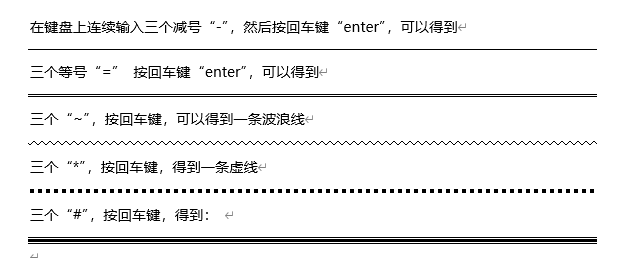
2、如何快速打出各种下划线?

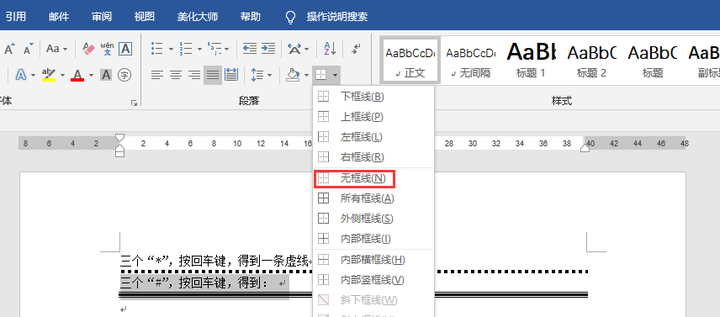
如何删除这些下划线?
按退格键,或选中下划线上方的文字,然后选择【无框线】。

3、利用表格进行封面制作?
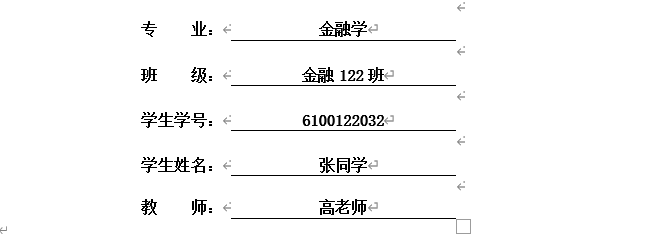
我们在制作封面的时候,经常要通过下划线输入姓名等类目,如果我们按“空格键”来对齐,很难对齐,这时我们就可以使用表格来进行封面制作。

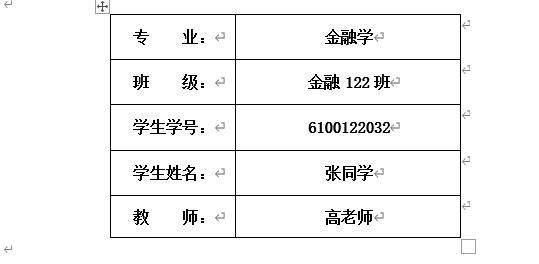
1)先建一个5×2的表格,输入文字,调整好表格宽度和高度,选择表格居中。

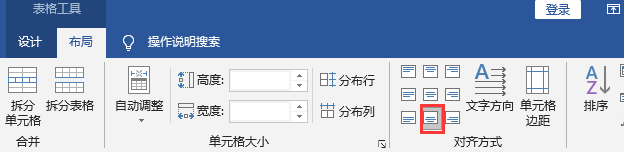
2)表格第一列的文字选择“靠下右对齐”,第二列的文字选择“靠下居中对齐”。


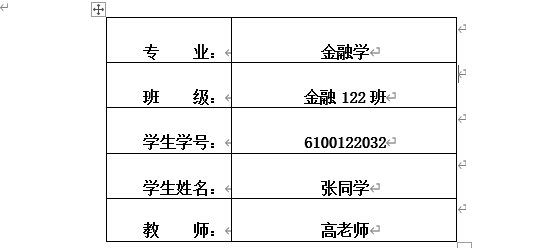
3)选中表格,设为无框线,然后选中表格第二列,点击选择“下框线”和“内部横框线” 。

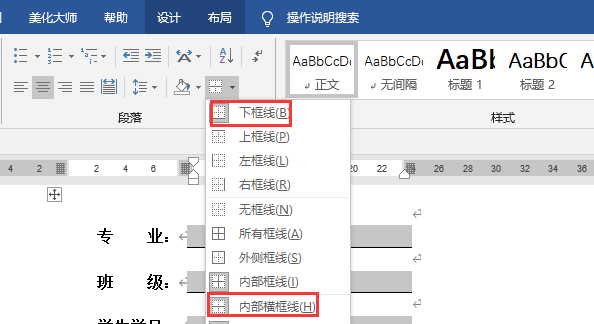
这样,就可以得到下面的封面了。
4)如何对齐“专业”和“学生学号”?

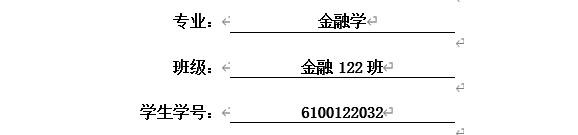
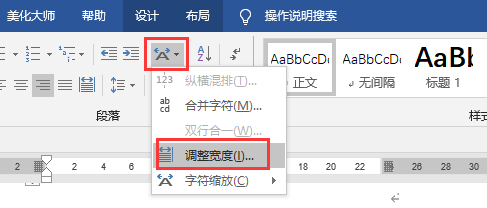
并不是在“专业”中间敲两下空格键,而是通过“调整宽度”来对齐。
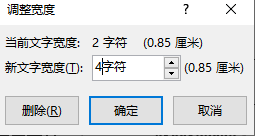
选中“专业”两字,然后在【开始】—段落那,选择【调整宽度】,将“新文字宽度”改为“4字符”,这样就对齐了,然后通过格式刷来选择班级、教师对齐。


4、通过设置段落样式快速排版
段落样式就相当于模板,设置好段落样式后,可以快速套用样式。
通过修改样式快速修改对于的文章,类似于PPT的模板。另外,通过样式也可以自动生成目录。

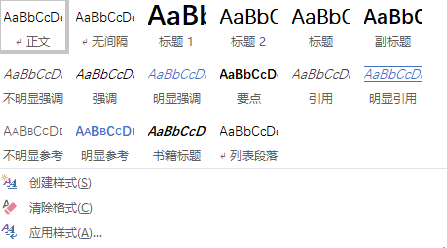
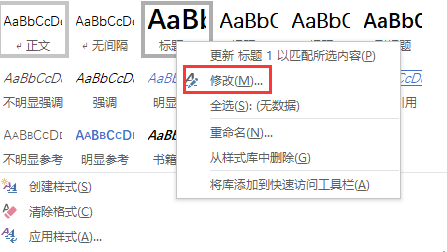
可以直接创建样式,也可以修改内置样式,鼠标右键点对应的样式,点击修改,就可以修改样式了。

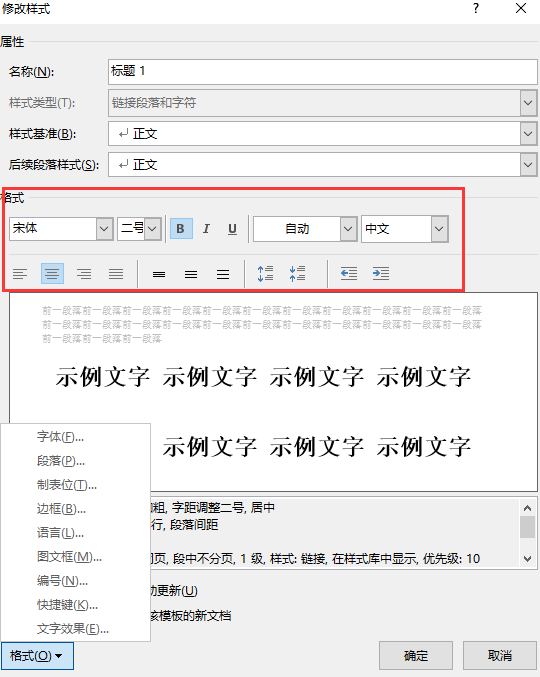
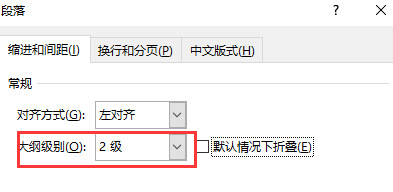
根据要求调整格式,点击左下角的【格式】—【段落】,设置大纲级别来制作目录。


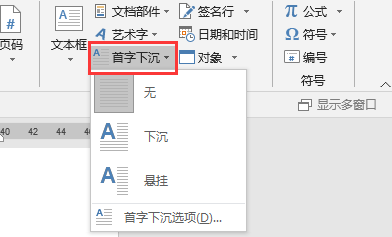
5、如何设置首字下称或悬挂?
如下图所示,左侧为悬挂效果、右侧为下沉效果。

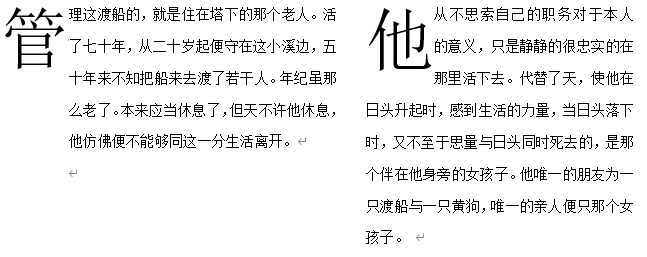
点击【插入】,在右侧“文本”那,选择首字下沉或悬挂。

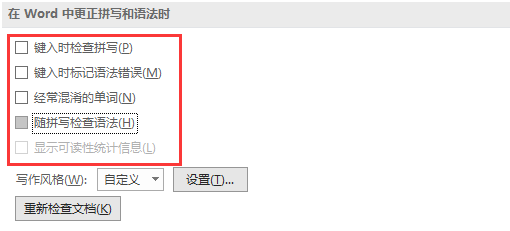
6、输入文字时,发现文字下方出现下划线和波浪线
我们在输入文字的时候,经常在一些文字下方出现下划线,如下图所示,很影响视觉效果。

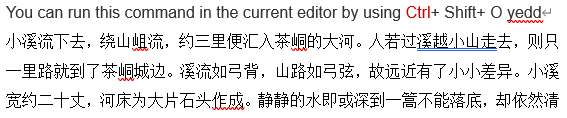
这其实是word的自我检查功能,可以点击【文件】—【选项】—【校对】,去掉勾选相应的功能。

7、如何在日期前面加下划线?
当我们输入日期的时候,需要在年前面加下划线,输入“年月日”,然后加下划线,按空格来调整下划线长度,最后删去文字下方的下划线。
由于“年”是第一个字符,按上面的操作发现年前面没有下划线。
可以先在“年”前面任意打一个字或逗号,加完下划线调整好后再删去逗号。


8、将字体设置为微软雅黑字体,发现行间距过大,怎么办?
将其他字体转化为微软雅黑字体,发现行间距过大,页数变多,打印也比较浪费纸。
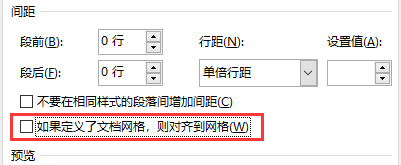
这时可以选中文字,点击【段落】,取消勾选“如果定义了文档网络,则对齐到网格(W)”,行间距就恢复正常了。

9、如何让光标快速移动到Word文档的开头、结尾或某一页?
不用滚动鼠标,直接按快捷键。
Ctrl + Home:快速回到文档第一页
Ctrl + End:快速回到文档最后一页
Ctrl + pageup:移动到上一页
Ctrl + pagedown:移动到下一页
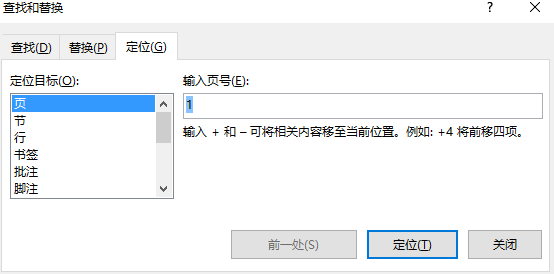
按F5键,输入想要跳转的页码,然后点击定位,光标回到对应的页码。

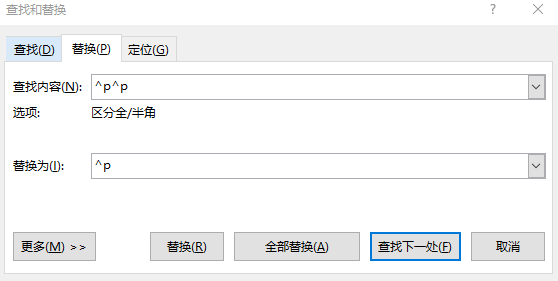
10、如何删除Word文档中多余的空行?
按Ctrl+H,查找内容:^p^p替换为:^p,然后点击全部替换。